
Gmail no solo es el servicio de email gratuito que Google te ofrece, es tu acceso directo a YouTube, Drive, Docs y todo Google.
¿Qué ocurre cuando esa puerta se cierra y no puedes acceder a tu correo? La frustración de perder contacto, no poder revisar archivos importantes o quedarte fuera de tus plataformas favoritas puede ser grande.
Por eso, si te encuentras en esa situación y no sabes cómo iniciar sesión, no te preocupes, paso a paso te mostraremos cómo acceder a tu cuenta de Gmail desde tu ordenador y tu teléfono para que vuelvas a estar conectado en cuestión de minutos
Inicia sesión en Gmail desde el navegador
La forma más fácil de entrar a tu correo electrónico de Gmail es abrir el navegador web que prefieras (Chrome, Edge, Safari, Opera, etc.) y escribir «gmail.com» en la barra de direcciones. Luego, presiona Enter.
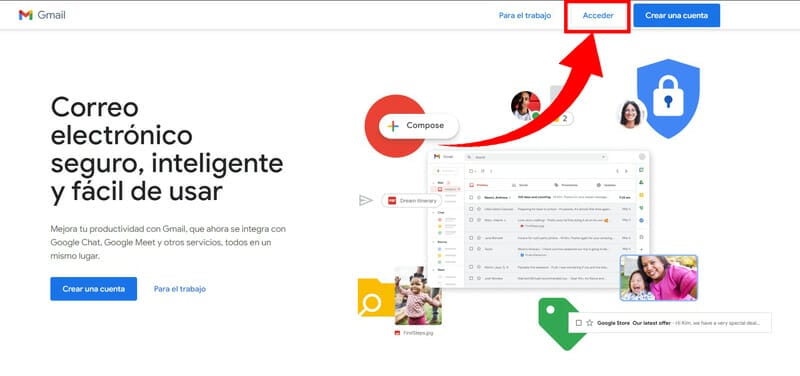
Para que este proceso sea aún más sencillo, puedes hacer clic en el siguiente enlace: Acceder a Gmail. Esta dirección te llevará al sitio oficial (Workspace). Una vez que estés en el portal, haz clic en el botón «Acceder», que se encuentra en la parte superior.
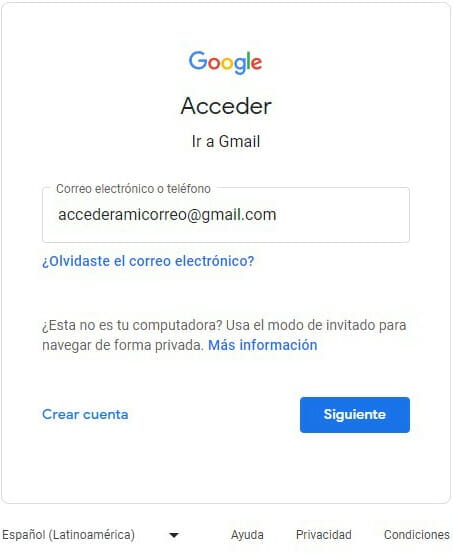
En la siguiente ventana, para iniciar sesión, ingresa tu dirección de correo electrónico en el campo correspondiente y luego haz clic en “Siguiente”.
A continuación, escribe tu contraseña y haz clic en “Iniciar sesión”. ¡Listo! Ya has ingresado a tu cuenta de Gmail. Serás dirigido automáticamente a la bandeja de entrada. ¡Empieza a revisar tus correos!
Consejo práctico: Para ahorrar tiempo, guarda gmail.com en tus favoritos o utiliza un administrador de contraseñas para un acceso más seguro.
Entrar al correo de Google desde el celular
Si quieres acceder a tu correo electrónico de Gmail desde tu teléfono o tablet Android o iOS, necesitas descargar la app de Gmail desde Google Play Store o la App Store de Apple.

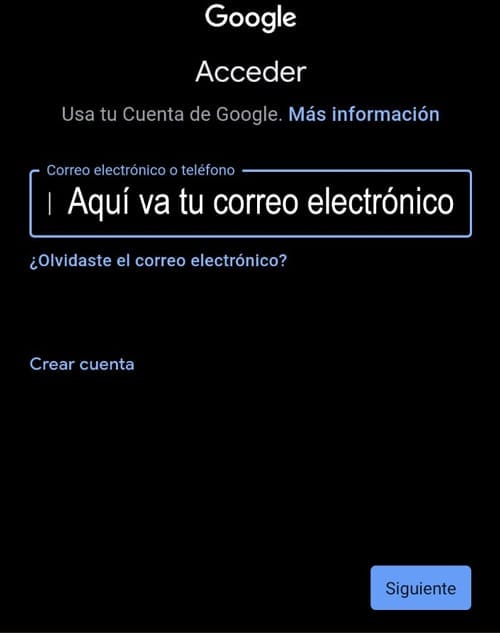
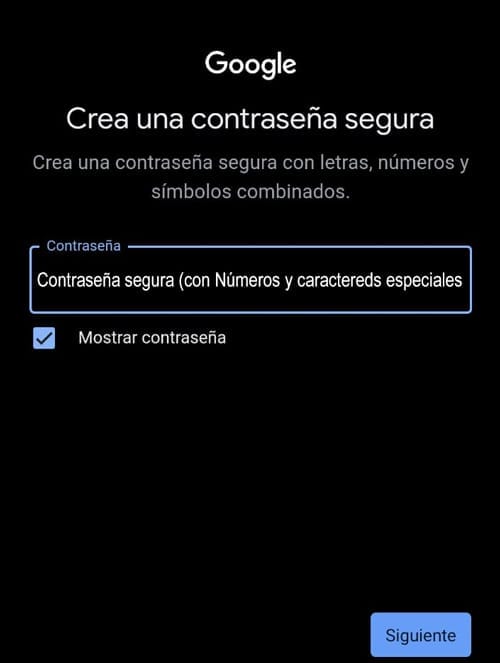
Una vez que descargues e instales la app en tu dispositivo, ábrela y selecciona la opción “Añadir cuenta”. Escribe tu dirección de email y haz clic en “Siguiente”.
Después, escribe tu contraseña y pulsa en “Iniciar sesión”. Con estos pasos, ya lograste entrar a tu cuenta personal de Gmail desde tu dispositivo móvil. ¡Ya puedes leer tus correos dondequiera que estés!
Cómo iniciar sesión Gmail con otra cuenta
El servicio de Gmail te permite iniciar sesión con otras cuentas de varias formas, ya sea importando el correo electrónico de otra compañía como Outlook o Yahoo, o de un dominio propio.
Antes de empezar con el proceso para importar una cuenta de correo, es importante que tengas una cuenta de Gmail donde podrás enviar y recibir mensajes de la otra compañía.
- Primero, inicia sesión en tu cuenta de Gmail.
- Haz clic en el icono de configuración (el engrane) y luego selecciona «Ver toda la configuración».
- Ve a la pestaña «Cuentas e importación», busca la sección «Consultar el correo de otras cuentas» y haz clic en «Agregar una cuenta de correo electrónico».
- Se abrirá una nueva ventana. Ingresa la dirección de email que quieres agregar y haz clic en «Siguiente». Selecciona «Importar los correos electrónicos de mi otra cuenta (POP3)».
- Completa los datos que te proporcionó tu proveedor de correo anterior, como nombre de usuario, contraseña y servidor POP, y haz clic en «Agregar cuenta».
Entrar en Gmail y conectar la cuenta de Outlook, Hotmail o Yahoo
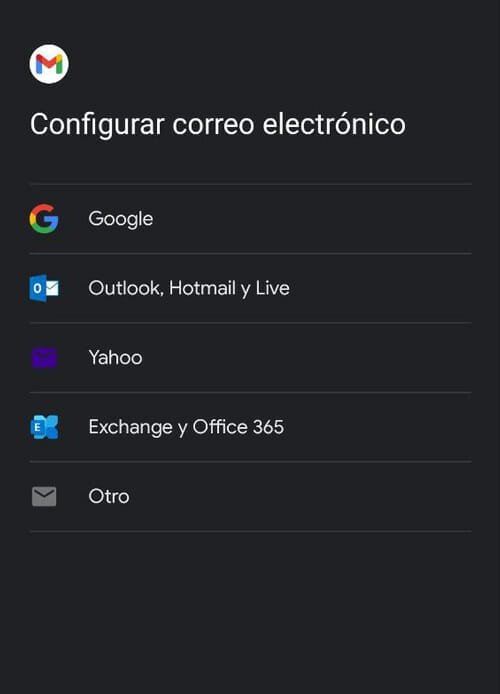
- Abre la app de Gmail en tu dispositivo móvil.
- Toca el icono de tu cuenta (tu foto de usuario). Se desplegará un menú, selecciona «Agregar otra cuenta».
- Elige la cuenta que quieres utilizar en Gmail, como Outlook, Hotmail, Yahoo, Exchange u otra.
- Escribe tu correo electrónico y haz clic en Siguiente. Si te dan la opción, elige mantener la sesión iniciada.
- Te preguntarán si permites el acceso a tu información. Toca el botón «Sí». En las opciones de cuenta, deja todas las opciones habilitadas y selecciona «Seguir». ¡Listo, tu correo ya está habilitado en tu cuenta de Gmail!
Agrega múltiples cuentas de correo de Google
- Inicia sesión en Gmail, si aún no lo has hecho. Luego, toca tu foto de perfil en la esquina superior derecha y selecciona «Agregar otra cuenta».
- Si te lo pide, toca el icono de Google y coloca tu PIN de desbloqueo. Introduce la dirección de correo y la contraseña de la cuenta que deseas agregar.
- Una vez que hayas ingresado la información correcta, toca «Siguiente».
- Elige cómo deseas recibir el código de verificación, ya sea por correo electrónico o mensaje de texto, e ingresa el código cuando lo recibas para confirmar que eres el propietario de la cuenta.
- Finalmente, haz clic en «Aceptar» y, después de unos segundos, aparecerá en la lista de cuentas activas de Gmail.
- Ahora puedes cambiar entre tus cuentas fácilmente simplemente tocando tu foto de perfil y seleccionando la que deseas usar. ¡Gestiona todas tus cuentas de Gmail desde un solo lugar!
Con esta función de agregar múltiples cuentas de Gmail y gestionarlas desde una sola plataforma, tu experiencia será mucho más eficiente.
Importar otra cuenta a Gmail de un dominio propio
Antes de iniciar el proceso para importar una cuenta de correo, recuerda que necesitarás una cuenta de Gmail donde podrás enviar y recibir mensajes de la otra compañía.
- Primero, inicia sesión en tu cuenta de Gmail.
- Haz clic en el icono de configuración (el engrane) y luego selecciona «Ver toda la configuración».
- Ve a la pestaña «Cuentas e importación», busca la sección «Consultar el correo de otras cuentas» y haz clic en «Agregar una cuenta de correo electrónico».
- Se abrirá una nueva ventana. Ingresa la dirección de email que quieres agregar y haz clic en «Siguiente». Selecciona «Importar los correos electrónicos de mi otra cuenta (POP3)».
- Completa los datos que te proporcionó tu proveedor de correo anterior, como nombre de usuario, contraseña y servidor POP, y haz clic en «Agregar cuenta».
Problemas de inicio de sesión
Es posible que hayas olvidado tu contraseña o que alguien haya accedido a tu cuenta y la haya cambiado.
¿Qué hacer si olvidé mi contraseña?
En la página Recuperación de la Cuenta de Google, escribe tu correo y haz clic en «Siguiente». Después, debes hacer clic en el botón “¿Olvidaste el correo electrónico?” ubicado en la página de inicio de sesión de Gmail.
Escribe una contraseña, no importa si no es la correcta, y haz clic en siguiente. Escribe el correo electrónico de recuperación que previamente configuraste para recuperar la cuenta.
Ingresa el código que te llegó a ese correo y haz clic en enviar. Si los datos son correctos, podrás agregar una contraseña nueva y acceder a Gmail sin ningún problema. ¡Sigue estos pasos para recuperar tu acceso!
¿Cómo solucionar problemas de inicio de sesión?
Si estás experimentando problemas al iniciar sesión en Gmail, verifica que estés ingresando correctamente tu dirección de correo electrónico y tu contraseña.
También es posible que hayas sido desconectado de tu cuenta de Google por un problema de seguridad. En este caso, intenta acceder desde otro dispositivo o navegador.
Si esto no funciona, visita el Centro de ayuda de Gmail en línea para obtener más asesoría y poder recuperar tu acceso a Gmail. ¡Encuentra la solución en el Centro de ayuda!
Recuerda, es crucial utilizar contraseñas fuertes y únicas para proteger tu cuenta, considera activar la verificación en dos pasos para una mayor seguridad. Puedes encontrar las instrucciones aquí: Cómo activar la Verificación en 2 pasos.
Evita el Phishing en Gmail
Una de las causas por las que puedes perder el acceso a tu cuenta de Gmail son los ataques de phishing.
Para evitarlo, recuerda:
- Desconfía de correos inesperados que pidan datos o te dirijan a webs dudosas.
- Verifica bien quién te escribe y no confíes en enlaces sospechosos.
- Nunca des tu contraseña u otra información sensible por correo.
- Activa la verificación en dos pasos para mayor seguridad.
Para una guía más completa sobre cómo protegerte, consulta nuestro artículo: Cómo prevenir el phishing y evitar ser una víctima más.
Importante: Ten presente que los intentos de phishing pueden ser cada vez más sofisticados. Mantente alerta y verifica siempre la autenticidad de los correos que recibas.
Novedades de Seguridad en Gmail
En este 2025, Google implementó una forma más segura para que otras aplicaciones se conecten a tu Gmail, llamada protocolo (OAuth 2.0). Esto protege tu cuenta principal de Gmail de la siguiente manera:
Ya no tienes que dar tu contraseña de Gmail directamente a cada aplicación que quiera ver tus correos, contactos u otra información de Google. En cambio, le das permiso a la aplicación a través de Google, sin mostrar tu contraseña.
¿Necesitas más ayuda?
Si necesitas más ayuda con tu cuenta de Gmail, visita el Centro de ayuda de Google para encontrar respuestas a tus preguntas. Allí encontrarás tutoriales, foros de discusión y mucho más. ¡El Centro de ayuda está ahí para ti!
Con esta guía, esperamos que el acceso a tu correo de Gmail sea siempre fácil y seguro para que puedas disfrutar de todas las herramientas que Google te ofrece.




5 comentarios
blanca mery
no me abre mi correo, como hacer?
Maigo Gómez
Si ya seguiste todos los pasos anteriores y no logras ingresar a tu correo, intenta dar clic en la opción Olvidé mi contraseña, te llegará un correo a la dirección que pusiste como opción para recuperar tu mail.
Ana
No puedo entrar a mi correo y no me sale para enviar el código a mi número solo me sale en el correo y me sale que no puedo entrar porque no sabe si soy yo
Pablo
No puedo entrar a mi cuenta
Ramón Aguilar
Hola, en el caso de que no puedas acceder a tu cuenta de Gmail, te recomiendo visitar la página de soporte: http://support.google.com/mail/troubleshooter/2402620 ahí selecciona tu problema, en algunos casos te pedirá llenar una encuesta para lograr recuperar tu cuenta.