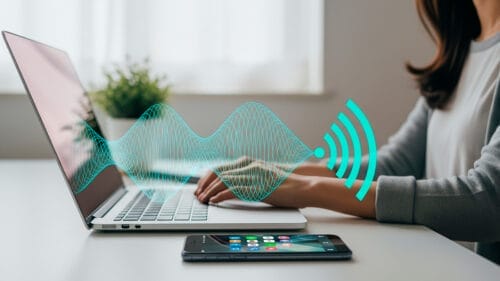
Ya sea que necesites darle internet a tu celular desde una PC en un hotel con solo un cable de red, o usar los datos 4G/5G de tu teléfono para conectar tu laptop en un parque, aquí tienes la solución.
Te mostraremos los métodos oficiales más fiables para compartir tu conexión en ambas direcciones, paso a paso y sin complicaciones.
Cómo Darle Internet a tu Celular desde tu PC
(Tu PC tiene internet por cable o Wi-Fi, y quieres que tu celular se conecte a ella)
Comparte tu conexión a internet fácilmente en Windows, con Hotspot Wi-Fi
Este es el método oficial y más simple en Windows 10 y 11, tu computadora se transforma en un router personal al que cualquier dispositivo puede conectarse.
- Haz clic en el botón de Inicio y ve a Configuración (el ícono del engranaje).
- En el menú de la izquierda, selecciona «Red e Internet».
- Busca y haz clic en la opción «Zona con cobertura inalámbrica móvil». (Si no la ves, es probable que tu PC no tenga un adaptador Wi-Fi).
- Activa el interruptor principal que dice «Zona con cobertura inalámbrica móvil».
- En la sección «Propiedades», verás el Nombre de la red y la Contraseña que se han generado automáticamente.
- Desde tu celular, busca las redes Wi-Fi disponibles, selecciona el nombre de la red de tu PC e introduce la contraseña. ¡Listo!

Pro-Tip: Haz clic en el botón «Editar» para personalizar el nombre de la red (SSID), la contraseña y elegir la banda de red. Usa 5 GHz para máxima velocidad a corta distancia o 2.4 GHz para mayor alcance y compatibilidad con dispositivos más antiguos.

¿Tu PC de escritorio no tiene Wi-Fi?
Si tu computadora de escritorio se conecta por cable y no tiene una tarjeta Wi-Fi, no podrás crear un hotspot, la solución más fácil y económica es comprar un adaptador Wi-Fi por USB.
Es un dispositivo pequeño, similar a una memoria USB, que le da a tu PC la capacidad de conectarse y crear redes inalámbricas. Es una inversión pequeña que resuelve el problema para siempre.
Usar «Compartir Internet» en tu Mac
En macOS, la función es igual de potente y te permite compartir tu conexión de Ethernet, Wi-Fi o incluso de un iPhone conectado.
- Abre Ajustes del Sistema (el nuevo nombre de Preferencias del Sistema).
- Ve a General y luego haz clic en Compartir.
- Activa el interruptor de «Compartir Internet».
- En el menú desplegable «Compartir conexión desde», elige la fuente de internet (ej. «Ethernet» o «Wi-Fi»).
- En la lista de abajo, «Para ordenadores usando», marca la casilla Wi-Fi.
- Haz clic en «Opciones de Wi-Fi» para configurar un nombre de red y una contraseña segura.
- Confirma la activación si el sistema te pide permiso. Tu Mac ahora estará emitiendo una señal Wi-Fi.
Cómo Darle Internet a tu PC desde tu Celular
(Escenario: Estás fuera de casa y quieres usar los datos 4G/5G de tu teléfono para navegar en tu laptop)
Tanto Android como iOS tienen funciones nativas para compartir sus datos móviles. Aquí te mostramos cómo usar cada una.
Cuidado con tu Plan de Datos: Antes de compartir, revisa tu contrato, ya que muchas operadoras de internet limitan o cobran extra por usar tu celular como módem (tethering), incluso en planes «ilimitados». Ignorarlo podría resultar en cargos adicionales o la suspensión de tu servicio.
Vía Hotspot Wi-Fi (El más común)
Tu teléfono crea una red Wi-Fi a la que tu laptop se puede conectar.
- Ideal para: Conectar varios dispositivos a la vez.
- Ventaja: Fácil y universal.
- Desventaja: Es el que más batería consume.
Pasos en Android:
- Ve a Ajustes > Redes e Internet > Zona Wi-Fi y conexión (o «Punto de acceso y anclaje de red» en algunas marcas como Samsung).
- Pulsa en «Punto de acceso Wi-Fi» o «Hotspot Wi-Fi».
- Activa el interruptor. Verás el nombre de la red y podrás configurar una contraseña.
- En tu PC o Mac, busca esa red Wi-Fi y conéctate.
Pasos en iPhone (iOS):
- Ve a Configuración > Punto de acceso personal.
- Activa la opción «Permitir a otros conectarse».
- El sistema te mostrará una contraseña para la red Wi-Fi.
- En tu PC o Mac, busca la red Wi-Fi de tu iPhone y conéctate.
Método 2: Vía Anclaje por USB (La conexión más rápida)
Conectas tu celular a la laptop mediante un cable USB.
- Ideal para: Conectar una sola laptop buscando la máxima velocidad y estabilidad.
- Ventaja: Es la conexión más rápida, estable y con menor latencia. Además, carga tu teléfono mientras lo usas.
- Desventaja: Necesitas tener un cable a mano.
Pasos en Android:
- Conecta tu teléfono a la PC con el cable USB.
- Ve a Ajustes > Redes e Internet > Zona Wi-Fi y conexión.
- Activa el interruptor de «Anclaje por USB». La opción solo estará activa si el teléfono está conectado por cable. Tu PC detectará la conexión como si fuera un cable de red.
Pasos en iPhone (iOS):
- Asegúrate de que la opción «Punto de acceso personal» esté activada en Configuración.
- Conecta tu iPhone a la PC o Mac con el cable USB.
- Si aparece un aviso en tu iPhone preguntando «¿Confiar en esta computadora?», pulsa en «Confiar».
- Nota para Windows: Si tu PC no reconoce la conexión, asegúrate de tener instalada la última versión de iTunes. iTunes no es solo un reproductor de música; instala los drivers de red de Apple necesarios para que Windows se comunique con tu iPhone.
Método 3: Vía Bluetooth (El que ahorra más batería)
Emparejas tu celular y tu laptop por Bluetooth para compartir la conexión.
- Ideal para: Tareas de bajo consumo de datos, como revisar correos o usar mensajería.
- Ventaja: Gasta mucha menos batería que el Wi-Fi.
- Desventaja: Es el método más lento de los tres.
Pasos generales:
- Emparejar: Activa el Bluetooth en ambos dispositivos y vincúlalos.
- Activar en el Teléfono:
- Android: Ve a Ajustes > Redes e Internet > Zona Wi-Fi y conexión y activa «Anclaje por Bluetooth».
- iPhone: Tener «Punto de acceso personal» activado es suficiente.
- Conectar desde la PC:
- Windows: En la barra de tareas, haz clic en el ícono de Bluetooth, selecciona «Unirse a una red de área personal (PAN)», haz clic derecho en tu teléfono y elige Conectar mediante > Punto de acceso.
Por si las dudas
Para darle internet a mi laptop, ¿qué es más rápido: USB o Wi-Fi desde el celular?
El Anclaje por USB es significativamente más rápido y estable.
Al ser una conexión física, no sufre interferencias y ofrece una latencia (ping) mucho más baja, lo que es ideal para videollamadas, juegos en línea o cualquier tarea que requiera una respuesta inmediata.
¿Es seguro compartir la conexión de mi teléfono o mi PC?
Sí, es seguro si sigues estas precauciones básicas para blindar tu red:
Considera usar una VPN: Si te conectas a internet desde tu celular para trabajar con datos sensibles en tu laptop, activar una VPN en la laptop añade una capa extra de cifrado y seguridad.
Usa una Contraseña Fuerte: Siempre configura una contraseña con una mezcla de letras mayúsculas, minúsculas, números y símbolos.
Utiliza Seguridad WPA3 o WPA2: Los sistemas operativos modernos lo usan por defecto, pero asegúrate de que esté activado.
Cambia el Nombre de Red (SSID): Evita usar nombres obvios como «Hotspot de Juan».
Apágalo cuando no lo uses: No dejes el hotspot activado si no lo estás utilizando. Esto ahorra batería y cierra una posible puerta de entrada a tu dispositivo.
¿Anclaje de red y Hotspot, son lo mismo?
No exactamente. «Anclaje de red» (o Tethering) es el término general para compartir la conexión de un dispositivo. Un «Hotspot Wi-Fi» es un tipo de anclaje de red. El anclaje por USB y por Bluetooth son los otros dos tipos.
Ya no dependes de si hay Wi-Fi disponible o de si tienes buena cobertura en el celular, ahora cuentas con el conocimiento necesario para adaptarte a cualquier situación, asegurando que siempre estés en línea cuando más lo necesites. Tu PC y tu celular nunca han estado tan bien conectados.